目录:
01 WordBN字远笔记快捷键
1 常用
| 功能 | 快捷键 | 备注 |
|---|
| 1 | 快捷输入 | / | |
|---|
| 2 | 切换归类(块笔记) | Alt+B | |
|---|
| 3 | 复制 | Ctrl+C | 有选择复制文本
无选择复制整行文本 |
|---|
| 4 | 粘贴 | Ctrl+V | 支持粘贴图片、文件和网页等内容 |
|---|
| 5 | 纯文本粘贴 | Ctrl+Shift+V | |
|---|
| 6 | 剪切 | Ctrl+X | 无选择剪切整行文本 |
|---|
| 7 | 撤销 | Ctrl+Z | |
|---|
| 8 | 重做 | Ctrl+Y | |
|---|
| 9 | 显示预览窗口 | Ctrl+Alt+左方向 | 连按二次进入浏览模式 |
|---|
| 10 | 隐藏预览窗口 | Ctrl+Alt+右方向 | |
|---|
2 笔记导航
| 返回上个笔记 | Alt+左方向 | Alt+< |
|---|
| 1 | 前进下个笔记 | Alt+右方向 | Alt+> |
|---|
| 2 | 切换到今天笔记 | Shift+Alt+T | |
|---|
| 3 | 切换到前一天笔记 | Shift+Alt+左方向 | 我的日记 |
|---|
| 4 | 切换到下一天笔记 | Shift+Alt+右方向 | 我的日记 |
|---|
3 文本编辑和格式化
| 功能 | 快捷键 | 备注 |
|---|
| 1 | 文本行上移 | Shift+Ctrl+Up | |
|---|
| 2 | 文本行下移 | Shift+Ctrl+Down | |
|---|
| 3 | 添加空白行 | Ctrl+回车 | |
|---|
| 4 | 插入空白行 | Shift+Ctrl+回车 | |
|---|
| 5 | 向右缩进 | Tab | |
|---|
| 6 | 向左缩进 | Shift+Tab | |
|---|
| 7 | 转小写 | Alt+U | |
|---|
| 8 | 转大写 | Shift+Alt+U | |
|---|
| 9 | 切换粗体 | Ctrl+B | |
|---|
| 10 | 切换斜体 | Ctrl+I | |
|---|
| 11 | 切换下划线 | Ctrl+U | |
|---|
| 12 | 切换删除线 | Ctrl+E | |
|---|
| 13 | 切换标志文本 | Ctrl+M | |
|---|
4 标题和正文
| 功能 | 快捷键 | 备注 |
|---|
| 1 | 切换正文 | Alt+0 | |
|---|
| 2 | 切换标题1 | Alt+1 | |
|---|
| 3 | 切换标题2 | Alt+2 | |
|---|
| 4 | 切换标题3 | Alt+3 | |
|---|
| 5 | 切换标题4 | Alt+4 | |
|---|
| 6 | 切换标题5 | Alt+5 | |
|---|
| 7 | 切换标题6 | Alt+6 | |
|---|
5 Markdown格式
| 功能 | 快捷键 | 备注 |
|---|
| 1 | 切换无序列表 | Ctrl+L | |
|---|
| 2 | 切换有序列表 | Shift+Ctrl+L | |
|---|
| 3 | 切换待办/已办 | Ctrl+T | 默认插入任务例子 |
|---|
| 4 | 切换引用 | Alt+Q | |
|---|
| 5 | 插入默认链接 | Alt+L | |
|---|
| 6 | 插入图片 | Alt+I | |
|---|
| 7 | 插入文件 | Ctrl+Alt+F | |
|---|
| 8 | 插入表格 | Ctrl+Alt+T | |
|---|
| 9 | 插入水平线 | Alt+R | |
|---|
| 10 | 切换代码 | Alt+C | |
|---|
| 11 | 插入双链笔记 | Alt+D | |
|---|
6 其他
| 功能 | 快捷键 | 备注 |
|---|
| 1 | 查找/替换 | Ctrl+F | |
|---|
| 2 | 搜索所有笔记 | Ctrl+K | |
|---|
| 3 | 搜索报告 | Ctrl+R | |
|---|
| 4 | 切换编辑模式/浏览模式 | Ctrl+Alt+M | |
|---|
| 5 | 打开帮助文档 | F1 | |
|---|
| 6 | 打开快捷键文档 | F2 | |
|---|
02.指定图片大小和对齐方式
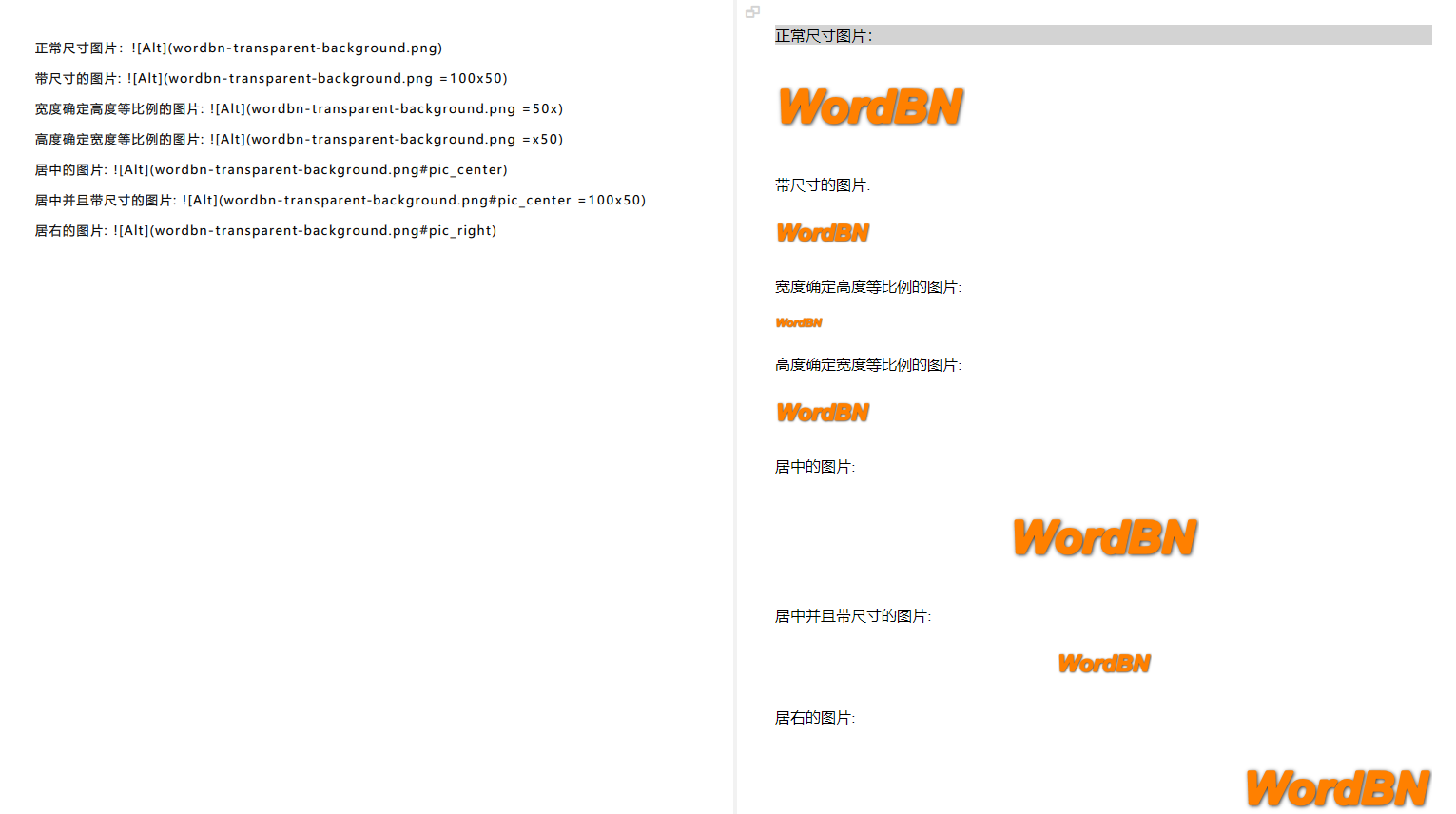
114以上(包括114)版本Markdown图片支持设置图片大小和对齐方式,如下例子:
正常尺寸图片:
带尺寸的图片: 
宽度确定高度等比例的图片: 
高度确定宽度等比例的图片: 
居中的图片: 
居中并且带尺寸的图片: 
居右的图片: 
示例效果:
03.更多使用帮助
更多使用帮助,打开 WordBN字远笔记客户端软件按 F1 查看。